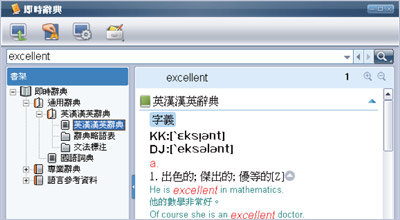
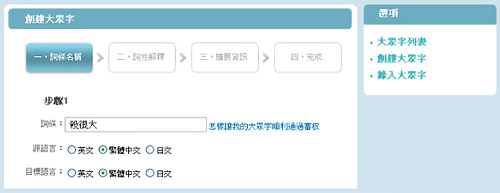
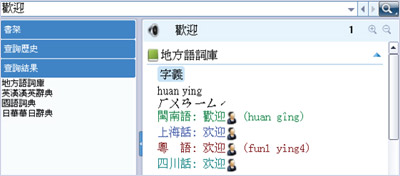
1.即时翻译中/英双向翻译,鼠标指到哪、翻到哪,无需输入,方便快捷;多本本地辞典以及大众字等资料同步显示,解释更全面。新增即时长整句功能,鼠标划取后可显示即时单词、短语、句子的翻译结果。
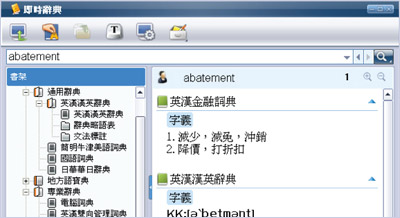
2.即时辞典10本牛津/专业词典,涵盖上百万海量词汇,10余本参考书籍。单词解释、例句,自由选择查询;默认提供袖珍牛津英汉汉英词典、简明牛津美语词典、英汉汉英辞典、汉英大辞典、汉语词典、英汉详注词典等多种词典,内置英汉双向法律词典、英汉双向医学词典、英汉双向金融词典以及商贸、汽车、建筑、管理、计算机八本完整行业辞典,并包含多本语言参考资料和实用资料。
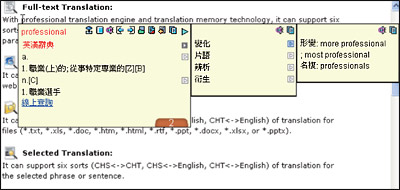
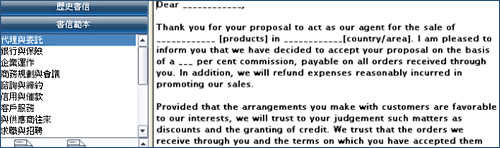
3.全文翻译中英日三语六向超强新翻译引擎,无需联网即可支持简繁转换、英汉双向、日汉双向翻译。自建翻译字库和翻译记忆库,让翻译更“人性化”。

小秘诀:长按控制列上的“全文翻译”按钮,然后在打开的菜单中再点击“记忆翻译”(打勾),可开启记忆翻译窗口。
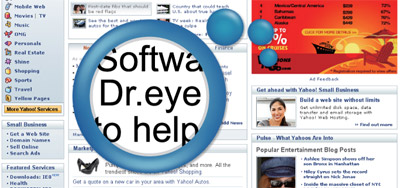
4.放大镜图片、文字随意放大,重要细节不会遗漏。

小秘诀:您可同时按下Ctrl 及 M 键快速开启或关闭放大镜。
5.即时语音
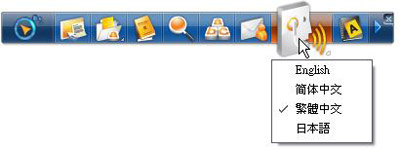
6.多语发音提供中/英/日发音,专业录制15万男女声真人发音,并含沪粤闽蜀四种方言字库句库。
7.生字笔记生字复习、测验,搭配科学的“艾宾浩斯”记忆方式,轻轻松松让您成为“单字高手”。
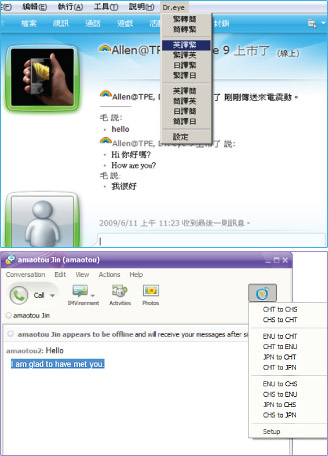
8.嵌入翻译嵌入支持QQ、MSN、雅虎即时通讯软件,支持繁简英汉八向边聊天边翻译,让您与国际友人自在沟通。
9.网页翻译IE浏览器中的网页文件以及SharpReader 和 Rss Bandit 两个 RSS 阅读器中的 RSS 文件,都可翻译成您所熟悉的文字,让您及时获得国内外资讯。
10.文件翻译支持10种翻译模式(繁简、简繁、繁英、英繁、繁日、日繁、简英、英简、简日、日简)和10种文件格式(*.txt, *.xls, *.doc, *.htm, *.html, *.rtf, *.ppt, *.docx, *.xlsx, *.pptx),带给您“十全十美”的翻译体验。
11.选中翻译选择整句或整段文字,快速实现翻译和替换。
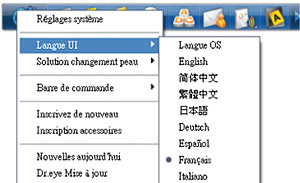
12.界面翻译鼠标轻轻一按,英文软件界面变中文,让您看着“亲切”,用着“顺手”。
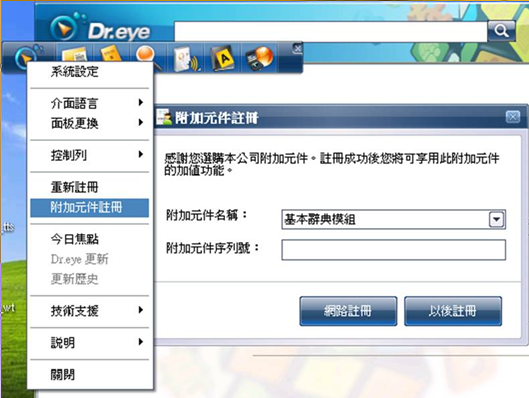
13.增值服务点击增值服务按钮

, 就可选择进入升级购买或Dr.eye 大众字等Dr.eye 增值服务区。
top
系统规格
当前版号:9.0.2009.2
界面语言:简,繁,英,日,德,西,法,意,俄
应用平台:简体WinXP,Win2003,Vista
top
安装&卸载:
安装
步骤一:将 Dr.eye 译典通 9.0 牛津版 安装光盘放入DVD光驱;
步骤二:点击“下一步”;

步骤三:阅读并接受许可证协议;
步骤四:选择安装类型;

小秘诀:选择“定制”安装类型,可以选择所需安装功能模块以及辞典资料库。
步骤五:选择程序安装的位置;
步骤六:点击“安装”,开始安装程序;
步骤七:点击“是”,使用Dr.eye 桌面;

步骤八:安装完成后,建议重新启动电脑。
卸载
步骤一:点击“开始” -> 指向“所有程序” -> 指向“Dr.eye译典通”文件夹 -> 点击“卸载”。
步骤二:点击“是”,开始卸载。

步骤三:卸载完成后,建议重新启动电脑。
产品注册:
网络注册
步骤一: 把鼠标移至控制栏最左侧的

区域,点击鼠标右键,然后在打开的菜单中点击“现在注册”开启产品注册窗口。
步骤二: 选择“网络注册”,然后点击“下一步”。
步骤三: 正确填写您的电子邮箱地址和包装上所附之产品序列号,然后点击“下一步”。

注意:
• 如果您已经是 Dr.eye 注册会员,此处电子邮箱请填写您注册 Dr.eye 会员时使用的电子邮箱。如果您尚未注册成为 Dr.eye 会员,请在上面产品注册窗口中,正确填写您的电子邮箱地址,系统将自动为您生成一个 Dr.eye 会员帐号。
• 如果您是重新安装 Dr.eye 译典通 9.0 旗舰版,请采用原序列号进行注册。另外,填写的电子邮箱应与上次注册时填写的一致,否则将无法注册成功。
步骤四: Dr.eye 新会员请至电子邮箱查收注册邮件,并进行帐号激活,然后点击“下一步”。
注意:Dr.eye 老会员无需进行帐号激活,直接进入步骤五。
步骤五: 填写您的会员帐号和密码,点击“确定”按钮进行注册。

小秘诀:如果您忘记了您的会员帐号或密码,可以点击“取回帐号密码”按钮找回帐号和密码。
步骤六: 注册成功,点击“确定”按钮退出产品注册窗口。
离线注册

正确填写产品序列号然后点击

,将以上信息保存至文件; -> 将保存文件以邮件或传真等方式发送至 Dr.eye 客服中心,并注明“协助离线注册”; -> 获得注册码后,在离线注册页面中填写产品序列号和注册码完成注册。 成注册。
Q1: 我的电脑没有光驱,如何安装 Dr.eye 9.0?
您可以通过另一台有光驱的电脑分享它的光驱来安装 Dr.eye 9.0:
把 Dr.eye 9.0 安装光盘放入光驱中;
把这个光驱设为资源共享;
在您的电脑中,把那个已分享的光驱设为 映射网络驱动器…;
在您的电脑中,打开已映射成为网络驱动器的虚拟硬盘,执行 Setup.exe 就可以开始安装 Dr.eye 9.0 了。
Q2: 如何使 Dr.eye 9.0 即时翻译支持 PDF 文件格式?
可能有以下三种情况:
1、若先装 Acrobat,再装 Dr.eye 9.0,即时翻译应该可以支持 Acrobat 格式。
2、若先装 Dr.eye 9.0,再装 Acrobat,可能会发生即时翻译不支持 Acrobat 格式的问题。当发生这种情况时,请打开 Dr.eye 安装光盘,双击 support 目录下的 setup 安装后,即时翻译就能支持 Acrobat 格式了,也可以手动把 Dr.eye 安装后生成的目录下的 Dreye50.api 文件复制到 Acrobat 的 plug_ins 目录下。
3、若用户安装的是英文版 Acrobat,需在安装时选择 Asian language support,即时翻译才能支持 Acrobat 格式的中译英。
Q3: 点击桌面上 Dr.eye 9.0 的图标后为什么没看到控制栏出现?
请先查看一下电脑右下角的任务栏上是否有个 Dr.eye 9.0 小图标。如果有,请把鼠标指针移至这个小图标上,点击鼠标右键,在打开的菜单上把鼠标指针移至 控制栏,点击选择 置于桌面,或双击鼠标,控制栏就会出现在桌面上了。
Q4: 系统中同时安装有两个不同版本的 Acrobat 时,为什么即时翻译仅能在后安装的那个 Acrobat 版本中抓字?
当同一系统中先后安装两个不同版本的 Acrobat 后,后安装的 Acrobat 安装时会将原先 Acrobat 的一些注册信息移除,导致 Dr.eye Engine for Acrobat 的安装程序无法将 Dreye50.api 正确复制到 Acrobat 前一个安装版本的 plug_ins 目录下。用户只要手工复制一下就可以解决这个问题了。
----------------------------------------------------------------------------------------------------------------------------------------------------------------
如果您仍有问题,请参考以下服务!
1、
更多FAQ >>
2、
产品交流区 >>
3、联系客服:
客服专线:(021)5426-1272
top
1. 为了积极推广使用正版软件,并保障合法用户的最大权益,Dr.eye 9.0 采用严格的注册保护机制。您必须在15天内完成注册,否则无法继续享用本软件的任何功能或增值服务。
2. Dr.eye 9.0 可以在 Windows XP / Windows 2003 Server/ Windows Vista 操作系统中执行,此帮助主题中涉及的文字、图标皆以 Windows XP Professional(简体中文版)操作系统为例。
3. 若要正确使用 Dr.eye 9.0 各功能模块,须确认操作系统中已安装 Microsoft Internet Explorer 6.0 或更高版本。
4. 此软件中,当鼠标移到某一个按钮上时,会出现对应的文字提示,以帮助您更便捷地了解该按钮所表示的功能或指令。
5. 此帮助主题中,为使文字简洁,很多地方使用 Dr.eye 9.0 作为 Dr.eye 译典通 9.0 旗舰版 的简称。
6. 此帮助主题中的界面描述和相关截图,若非特别说明,均指默认状态。建议您采用系统默认模式对照查看。
7. 此帮助主题中用粗体字表示按钮、指令、窗口名称等在屏幕上显示的文字。如:点击控制栏中的 增值服务 图标。
8. 若非特别说明,此帮助主题中的“点击”,即指按鼠标左键一次;“双击”即指连续按鼠标左键两次;“右击”则指按鼠标右键一次。
top